Из рабочего чата — в блог компании: как рассказывать об обновлениях в Pindee
Команда пишет в чат «готово!», а клиент всё ещё делает по-старому. Показываем, как превратить результат общей работы в новость для клиентов и где опубликовать её в Pindee.

Представьте: в пятницу ваша команда запустила запись на демонстрацию по ссылке. Разработчик подключил календарь, дизайнер убрал лишний шаг, поддержка проверила, что приглашение приходит. А в понедельник клиент снова пишет: «Вам удобнее во вторник после трёх или в четверг утром?» Никто не рассказал ему, что переписка больше не нужна.
Для таких историй мы добавили редактор статей на публичные страницы компаний в Pindee. Ниже — о чём стоит писать, где найти свой блог и как выпустить первый материал.
Зачем команде вести блог проекта
В рабочем чате слово «готово» понятно тем, кто ставил задачу. Читатель блога видит её с другой стороны: что изменилось лично для меня? «Подключили календарь» — хорошая новость для коллег. «Выберите удобное время для демонстрации по ссылке» — полезная новость для клиента.
У такой новости есть адрес. Поддержка отправит ссылку в ответ на следующий вопрос о записи. Менеджер поделится ею с клиентом, который просил убрать переписку. А человек, который придёт в команду через месяц, сможет прочитать, почему вы вообще занялись этой задачей.
Три повода написать, даже если большого релиза не было
- Стало проще то, что раньше раздражало. Покажите одно действие до и после обновления. Один понятный пример здесь полезнее списка из десяти исправлений.
- Проект прошёл важный этап. Закончили пилот, открыли ранний доступ или изменили планы? Расскажите, что вы узнали и чего ждать тем, кто следит за проектом.
- Клиенты задают один и тот же вопрос. Попросите коллегу из поддержки показать, на каком шаге люди застревают. У вас уже есть и тема для инструкции, и самый нужный снимок экрана.
Необязательно поручать весь текст одному человеку. Тот, кто делал функцию, объяснит, что поменялось. Коллега, который общается с клиентами, подскажет, какими словами они об этом спрашивают. Из этих двух ответов обычно и получается хороший анонс.
Где найти блог компании в Pindee
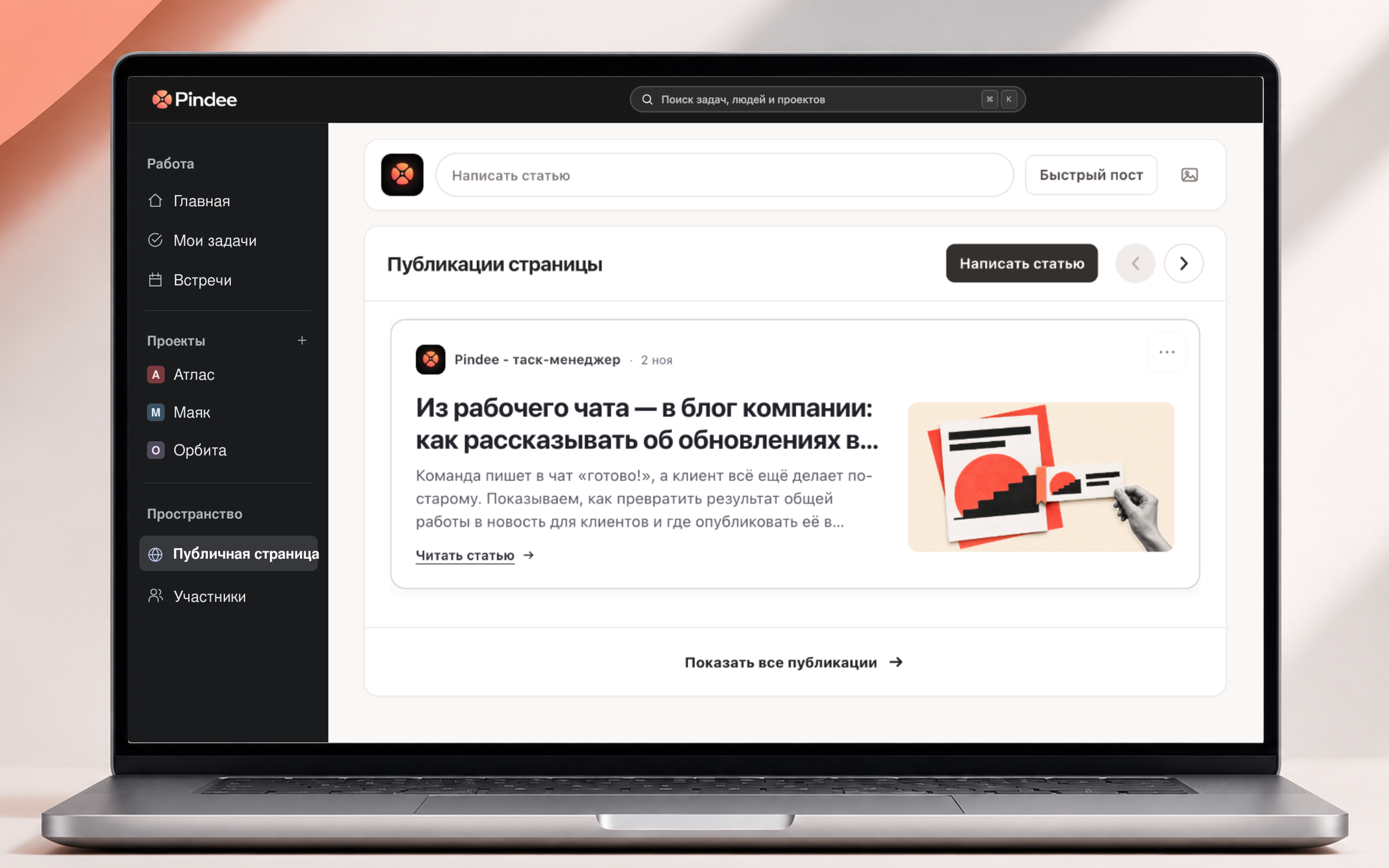
Откройте рабочее пространство своей команды. В левом меню, под заголовком «Пространство», выберите «Публичная страница». Именно здесь живёт блог: на главной видны анонсы, а во вкладке «Публикации» собраны материалы компании.
В блоке «Публикации страницы» нажмите «Написать статью».
Как оформить и опубликовать первую статью
Начните с того, что теперь может читатель. Для примера с календарём подойдёт заголовок «Записаться на демонстрацию теперь можно по ссылке». В поле «Короткий анонс» добавьте конкретику: «Выберите свободное время в календаре. Согласовывать дату в переписке больше не нужно». Именно эти строки будут видны на странице компании.
Покажите нужный шаг. Добавьте обложку, а в сам текст вставьте снимок экрана там, где читателю предстоит что-то сделать. Если инструкция длинная, выделите названия частей и выберите «Раздел» или «Подраздел». Из этих заголовков Pindee соберёт содержание со ссылками.
Нажмите «Предпросмотр» и переключитесь между «Анонс компании» и «Статья».
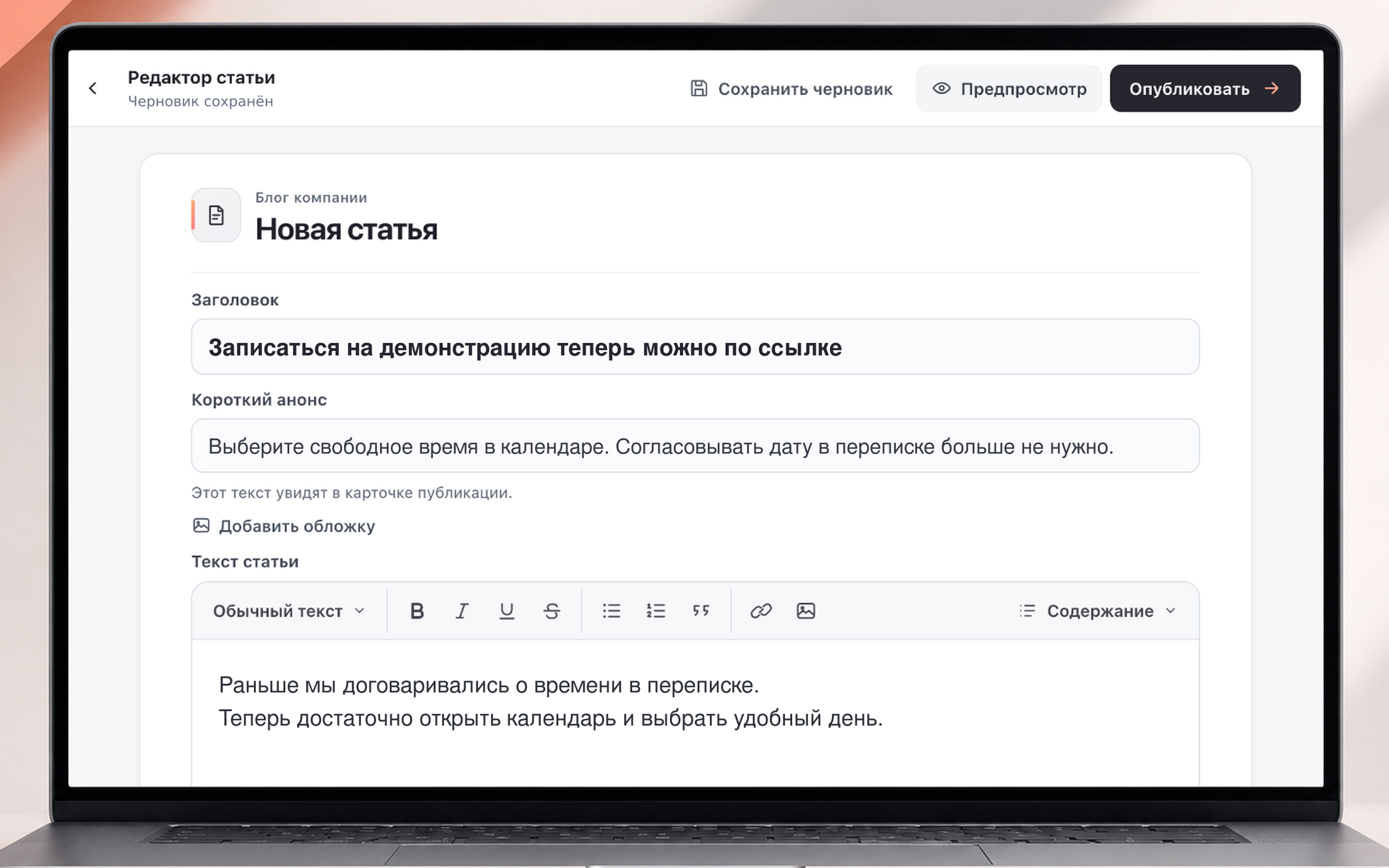
В первом режиме проверьте, понятно ли по карточке, зачем открывать материал. Во втором — видна ли нужная кнопка на снимке и ведёт ли содержание к нужному разделу. Если ещё ждёте уточнение от коллеги, сохраните черновик. Когда всё готово, нажмите «Опубликовать».
А первую ссылку отправьте тому клиенту, с чьего вопроса всё началось. «Помните, мы подбирали время в переписке? Теперь можно выбрать его самому. Вот как». Ради такого сообщения и стоит вести блог.